
知识库治理
一、知识创作台和知识库
1.1 知识创作台
有言知识创作台是有言为解决企业历史资料繁杂难梳理、知识萃取与应用效率低的问题,打造的AI驱动型知识管理工具,集知识问答、多元知识应用能力于一体,支持基于知识库中的文件实现智能问答,还可生成AIPPT、视频、PPT Speak、思维导图等知识产物,打通从知识理解到落地应用的关键环节。
入口位置:在有言工作台左侧导航栏,进入“知识创作台”。
1.2 知识库
知识库是用于集中管理企业知识资产的模块,支持PPT、PDF、Word、表格、音频、图片等格式文件的上传、解析、分组与多端同步管理,提供从“上传 → 理解 → 治理 → 应用”的完整闭环。
入口位置:
- 在左侧导航栏进入“知识库”。
- 在知识创作台页面左上角,通过“管理知识库”入口进入。
二、知识库管理
2.1 文件上传与解析
2.1.1 上传方式
- 在知识库页面上方执行上传,文件默认归至“未分组”。
- 在指定分组内上传,文件直接归属该分组。
2.1.2 支持的文件格式
文件类型 | 支持格式 | 大小限制 |
PPT | PPTX、PPT | ≤200MB |
≤100MB | ||
Word | DOC、DOCX | ≤100MB |
Excel | XLSX、XLS、CSV | ≤100MB |
音视频 | MP3、WAV、MP4、AAC、FLAC | ≤200MB |
图片 | JPEG、JPG、PNG | ≤50MB |
2.1.3 文件状态
文件上传后会经历以下状态:
- 上传中:传输过程。
- 解析中:AI分析内容。
- 解析完成:可用于问答、图谱和应用。
- 解析失败:可重新解析。
- 上传完成-未解析:从个人空间同步的文件默认为此状态,需手动触发解析。
文件必须解析完成后才可在知识创作台中被选用。
2.1.4 多端数据同步
- 知识库与个人空间素材库中的文本类文件完全同步。
- 在个人空间或编辑器中上传的文件,自动同步至知识库,状态为“待解析”,需手动触发解析。
- 任一位置删除或重命名文件,全平台同步更新。
2.2 文件操作
2.2.1 基本操作
- 查看:进入文件详情页,支持原文预览、AI解析结果查看、知识治理。
- 重命名:修改文件名称,重名时提示保存失败。
- 删除:文件移至回收站。
- 移动到:将文件转移至其他分组。
2.2.2 批量操作
支持多选文件后执行批量删除或批量移动。
2.3 知识分组管理
2.3.1 分组展示
知识库以分组形式组织文件,每个分组展示以下信息:
- 分组名称
- 文件总数及按类型(PDF、PPT、Word、表格、音频、图片)的数量统计
- 待解析文件数量
- 分组操作入口(上传、查看、重命名、删除)
2.3.2 创建分组
创建分组时自动生成默认名称(如“新建分组1”),支持立即重命名。分组名称限制24个字,不可为空。
2.3.3 分组操作
- 重命名:修改分组名称。“未分组”不可重命名。
- 删除分组:若分组内含有文件,可选择:
- 直接删除分组及组内所有文件。
- 将组内全部文件移至其他分组(默认“未分组”),再删除当前分组。
- 上传文件:向该分组添加文件。
2.3.4 分组内文件管理
进入分组详情页后:
- 查看分组基本信息(名称、文件数量、创建/更新时间)。
- 按文件类型筛选(全部、PPT、PDF、Word、表格、音频、图片)。
- 按文件名搜索(精准匹配,高亮关键词)。
- 切换文件展示形式(卡片或列表),支持多选和批量操作。
2.4 单个文件详情
进入文件详情页,包含三个功能区:原始文件、AI解析、知识治理。
2.4.1 原始文件
根据文件类型提供差异化预览:
- Word/PPT/PDF:展示目录结构及内容页面,支持缩放、翻页、目录定位。
- 图片:自适应显示,支持缩放。
- 表格(Excel):支持多工作表切换、缩放、横向滚动。
- 音频:提供播放控制(播放/暂停、进度调整、前进/后退15秒),并显示解析后的文字内容(按说话人和时间分段)。
2.4.2 AI解析
展示算法对文件的原始解析结果,包含:
- 知识分块:左侧展示文件原文(可滚动、选中段落),右侧按层级结构展示知识块。支持对知识块进行关键词搜索,命中内容高亮显示。原文与知识块联动:选中原文段落时右侧自动定位到关联知识块,选中知识块时左侧定位到原文位置。提供进入知识治理的指引。
- 知识图谱:以图形式展示文件内的实体节点及其关联关系。支持缩放、拖拽画布、点击实体节点查看详情(包括实体名称、描述、来源段落等),全屏展示。支持按实体名称或描述进行搜索,命中结果高亮显示,可在搜索结果中逐个定位。知识图谱仅支持查看,不支持编辑实体或关系。
AI解析模块下的内容仅支持阅读,需要修改需前往知识治理模块。
2.4.3 知识治理
对AI解析结果进行人工干预,实现“上传→理解→治理→应用”闭环。
知识分块治理
- 在现有知识块基础上,可基于选中的知识块在其下方新建知识块,沿用相同层级结构,描述不可为空。
- 修改已有知识块的描述内容(层级不可编辑)。
- 删除知识块(至少保留一个)。
- 完成分块治理后,系统自动更新知识图谱(图谱仍为只读,不提供编辑功能)。
恢复AI解析结果:可将知识分块内容一键恢复为原始AI解析结果(不可撤回)。
知识治理中心:自动汇聚跨文件发现的矛盾内容,包括实体数值矛盾(如价格不一致)和语义描述矛盾,支持人工裁决,确保知识确定性。
完成分块治理后,文件的知识概览(在知识创作台中展示)自动更新为治理后的摘要,并同步至算法召回库。知识图谱内容会基于治理后的知识块重新生成,但图谱本身仍为只读展示。
三、知识创作台
知识创作台围绕知识库中的文件,提供知识问答和知识应用两大功能。在知识创作台中,用户可勾选已解析完成的知识文件,基于所选范围进行智能问答,并生成各类知识产品。
3.1 知识库快捷管理
在知识创作台左侧边栏中,提供知识库管理区域,用于快速访问和操作知识库中的分组与文件。该区域包含以下功能:
- 上传文件:在知识库栏上方点击“上传文件”按钮,可将本地文件上传至知识库。上传后文件默认归至“未分组”。
- 添加分组:在知识库栏上方点击“添加分组”按钮,可创建新的知识分组。创建时自动生成默认名称(如“新建分组1”),支持立即重命名。
- 分组列表:展示所有知识分组,每个分组显示名称及文件数量。支持点击分组进行文件勾选(用于问答和应用),也支持对分组进行重命名、删除等操作(删除分组时文件可移至其他分组)。
该区域中的分组和文件数据与独立“知识库”模块完全同步。如需进行文件详情查看、知识治理等更深度的操作,可进入知识库管理文件。
3.2 知识问答
知识问答模块支持基于所选知识文件的智能问答,并提供来源溯源和推荐追问能力。
3.2.1 知识概览
在问答区域顶部,展示基于所选文件生成的内容摘要(来源于AI解析或人工治理后的结果)。支持在知识库中手动编辑单个文件的摘要内容,也可恢复为AI原始摘要。
3.2.2 问答交互
- 回答范围:当左侧勾选了知识文件时,回答基于“所选文件内容 + 大模型通用知识”;无勾选文件时,仅基于大模型通用知识。所选范围变更后需手动刷新以更新问答上下文。
- 来源溯源:回答内容中的每一处引用均带有索引标记。查看索引可展开来源详情,包含文件名称、格式及知识块序号。支持跳转至对应文件详情页并自动定位到该知识块位置。若源文件或知识块已被删除或修改,会给出相应提示。
- 推荐问题:每轮回答完成后,系统自动提供3个推荐问题,支持直接点击进行追问。推荐问题仅出现在最新一轮回答之后。
3.3 知识应用
知识应用模块按内容创作和交互应用两类提供生成能力。
3.3.1 生成 AIPPT
基于所选知识文件,配置主题、页数、受众、场景等信息后生成AIPPT。
操作方法
- 点击【AIPPT】入口,弹出配置弹窗。
- 输入主题、页数、受众、场景等信息。
- 点击【生成】,跳转至AIPPT设置页(新开tab)。
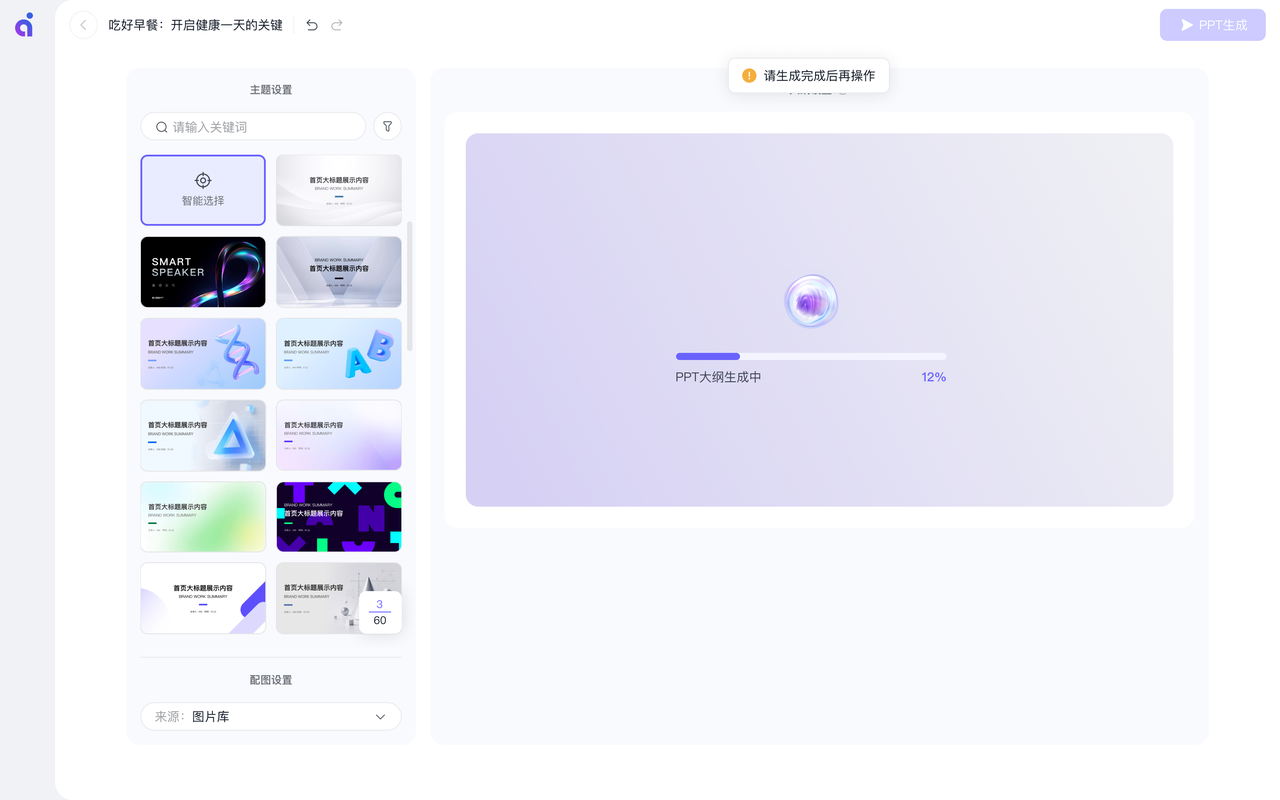
- 确认大纲和模板后,点击右上角【PPT生成】。
- 生成完成后,可选择导出文件或继续制作视频/chatppt。
注意事项
- 生成时间 :受知识召回影响,大纲生成时长会较之前增加。
- 生成过程中请勿关闭网页,会导致生成记录丢失。
- 数据同步 :生成的AIPPT会同步至个人空间素材库,删除时双向同步。
3.3.2 生成视频
操作方法
- 点击【数字人视频】入口,弹出配置弹窗。
- 选择素材来源(AI PPT生成、不展示PPT、PPT源文件)。
- AI PPT生成:基于文件内容先生成AIPPT(包含脚本),再去生成视频,全程一条链路直接跳转
- 不展示PPT:基于文件内容,仅生成脚本
- 使用PPT源文件:使用勾选的文件中的某个PPT或PDF作为展示素材,并生成脚本
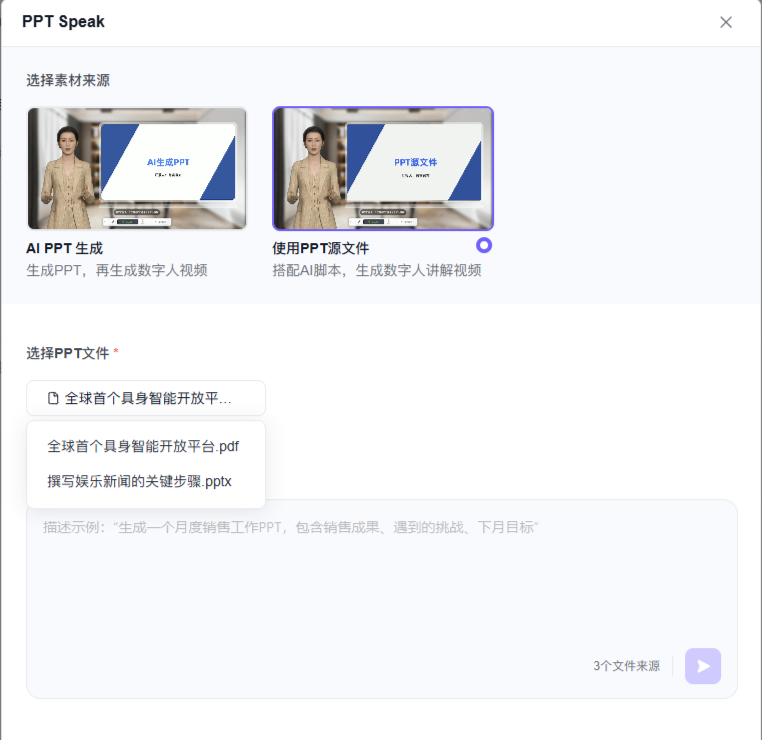
- 若选择“PPT源文件”,需从下拉框选择一个PPT文件。
- 输入生成主题(限定300字)。
- 点击【生成】,跳转至视频编辑器。
注意事项
- 素材来源限制 :
- 未勾选文件时,“不使用PPT”和“PPT源文件”不可选
- 仅勾选Word文件时,“PPT源文件”不可选
- 勾选PPT/PDF文件时,所有选项可用。
- 生成过程中请勿关闭网页,会导致生成记录丢失。
- 数据同步 :视频作品同步至个人空间视频作品/成片,删除时双向同步。
3.3.3 生成 PPT Speak
选择素材来源(AI PPT生成 或 使用PPT源文件),输入主题后生成,跳转至互动作品编辑页。若选择多个文件,知识点将来源于所有文件。
操作方法
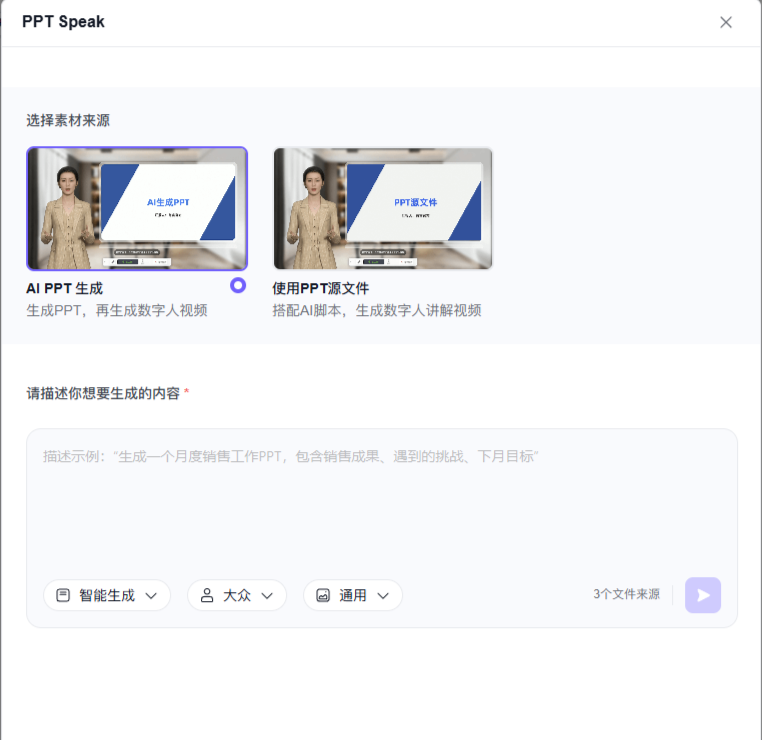
- 点击【PPT Speak】入口,弹出配置弹窗。
- 选择素材来源(AI生成PPT、PPT源文件)。
- AI PPT生成:基于文件内容先生成AIPPT(包含脚本),再去生成PPT Speak,全程一条链路直接跳转
- 使用PPT源文件:使用勾选的文件中的某个PPT或PDF作为PPT Speak展示素材,需从下拉框选择一个PPT文件,并生成脚本
- AI PPT生成:基于文件内容先生成AIPPT(包含脚本),再去生成PPT Speak,全程一条链路直接跳转
- 输入生成主题(限定300字)。
- 点击【生成】,跳转至互动作品编辑页。
注意事项
- 素材来源限制 :
- 未勾选文件或仅勾选Word文件时,“PPT源文件”不可选
- 勾选PPT/PDF文件时,所有选项可用。
- 知识点解析 :跳转后会自动解析知识点;若选择多个文件,知识点不仅来源于脚本,还来源于其他文件。
- 生成过程中请勿关闭网页,会导致生成记录丢失。
- 数据同步 :互动作品同步至个人空间互动作品/成片,删除时双向同步。
3.3.4 生成思维导图
操作方法
- 勾选至少一个文件(否则按钮不可点击)。
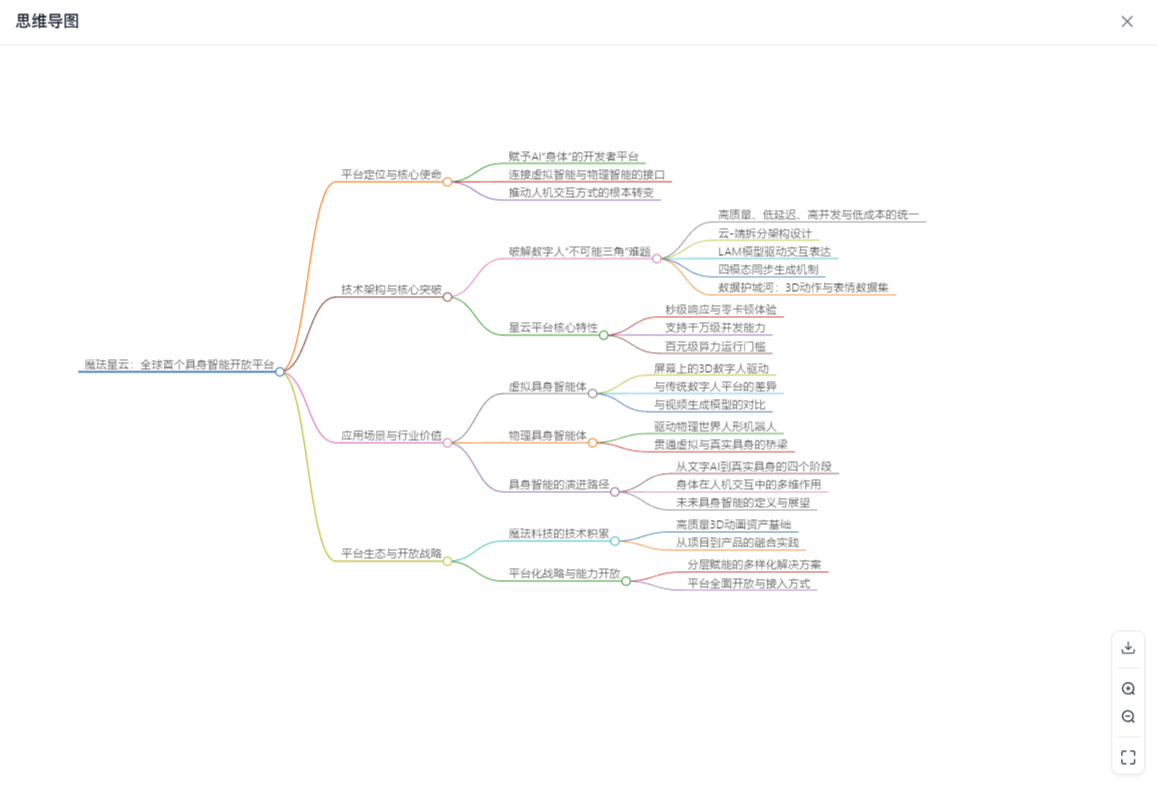
- 点击【思维导图】入口,平台直接开始生成。
- 生成完成后,在生成记录中展示结果,点击查看。
注意事项
- 生成限制 :必须勾选文件才能生成思维导图。
- 生成过程中请勿关闭网页,会导致生成记录丢失。
四、个人空间同步
4.1 文件数据同步
- 知识库文件 :同步至个人空间-素材,新增“Word”分类。
- 初始化同步 :首次上线时,个人空间素材库的PPT、PDF会同步至知识库“未分类”中
- 默认状态为“待解析”,需手动触发文件解析
- 双向同步 :
- 知识库上传的文件会同步至个人空间和编辑器的素材列表中
- 个人空间或编辑器中上传的文件会同步至知识库,默认状态为“待解析”,需手动触发文件解析
- 任一位置删除或重命名文件,另一位置也会同步更新
- AIPPT文件 :同步至个人空间-素材,带有AI标识。
- 视频作品 :同步至个人空间-视频作品/成片。
- PPT Speak作品 :同步至个人空间-互动作品/成片。
4.2 操作同步
- 删除同步 :任一位置删除文件,另一位置会同步删除并移至回收站。
- 重命名同步 :重命名操作会在两个位置保持一致。
- 回收站恢复 :从回收站恢复文件后,两个位置都会恢复显示。
五、FAQ
- Q:上传文件后为什么无法勾选?
A:文件需要经过解析完成后才能被勾选,解析过程可能需要几分钟时间。 - Q:知识图谱为什么没有更新?
A:知识图谱更新需要3-10分钟,更新过程中会显示“更新中”状态。 - Q:生成视频时为什么某些选项不可用?
A:选项可用性取决于左侧勾选的文件类型,请确保勾选了正确类型的文件。 - Q:在知识库上传的视频文件为什么只显示音频?
A:当前知识库主要支持文本、表格、图片、音频等格式的知识文件解析,视频文件上传后系统仅提取其中的音频轨道进行转写和解析,视频画面暂不支持识别和保留。因此文件详情页的“原始文件”中仅显示音频播放器和转写文字。 - Q:上传的表格中的图片图表怎么都不见了?
A:表格文件上传后,系统仅解析其中的文本数据和单元格结构,表格内嵌的图片、图表(如柱状图、折线图等)暂不支持提取和展示。建议将图表信息单独保存为图片文件上传,或在表格中以文本形式补充描述关键数据。 - Q:知识问答中的索引标记有什么作用?
A:索引标记代表答案来源。查看索引可了解具体来自哪个文件的哪个知识块,并支持跳转定位,便于核对追溯。