智脑
一、有言智脑是什么
有言智脑是可独立创建、配置与复用的智能对话应用单元,支持自定义人设、模型、知识库、插件与工作流,也可绑定对话流快速生成智能能力。配置完成的智脑可直接对接具身智能体,快速搭建终端数字人应用。
二、进入智脑
- 登录有言平台,进入「工作台」
- 点击左侧「AI 创作」分类,选择「智脑」Tab,即可进入智脑管理页面
三、创建智脑
3.1 从零创建智脑
- 在智脑页面点击「创建智脑」,进入创建表单页
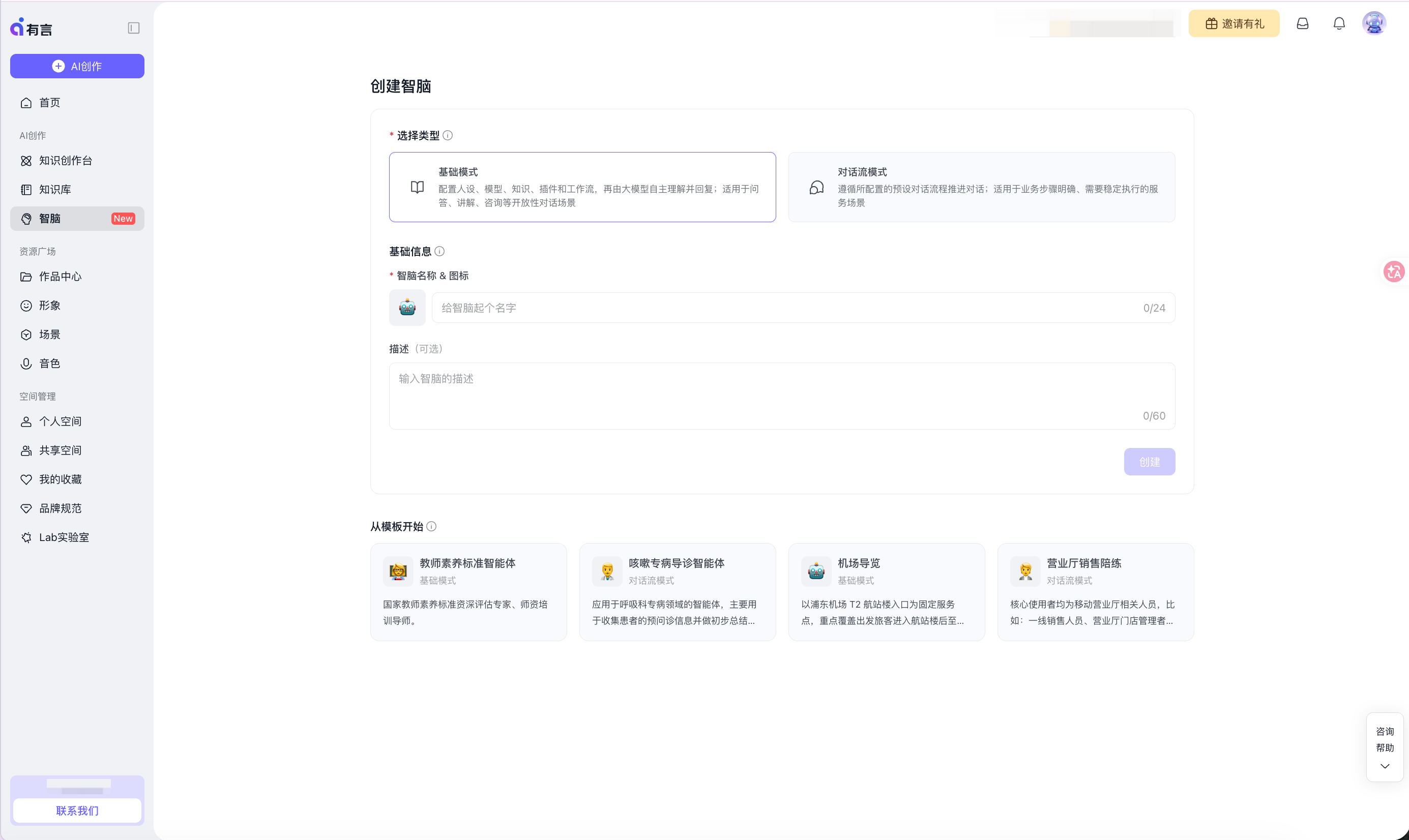
- 选择智脑类型:
- 基础模式:支持完整配置人设、模型、知识库、插件、工作流,适合自定义程度高的场景
- 对话流模式:绑定已发布对话流即可使用,适合流程化对话场景
⚠️注意:智脑类型创建后不可切换,请按需选择
- 填写基础信息:
- 图标:点击图标区域,可选择系统表情符号(支持搜索、分类筛选、设置背景样式),或上传 JPG/PNG 格式的自定义图片(文件大小不超过 5MB),设置完成后点击「确认」应用
- 智脑名称:必填,最多支持 24 个字符
- 描述:选填,最多支持 60 个字符
- 信息填写完成后,点击「创建」,系统将生成未发布状态的智脑,并在新浏览器标签页打开智脑编辑页
3.2 从模板创建智脑
- 创建表单下方为官方模板区,模板卡片展示图标、模式、名称与描述
- 点击目标模板,系统将自动基于模板内容生成未发布智脑,并在新标签页打开编辑页
- 模板内容不会回填到上方创建表单,可直接进入编辑页调整配置

四、编辑智脑
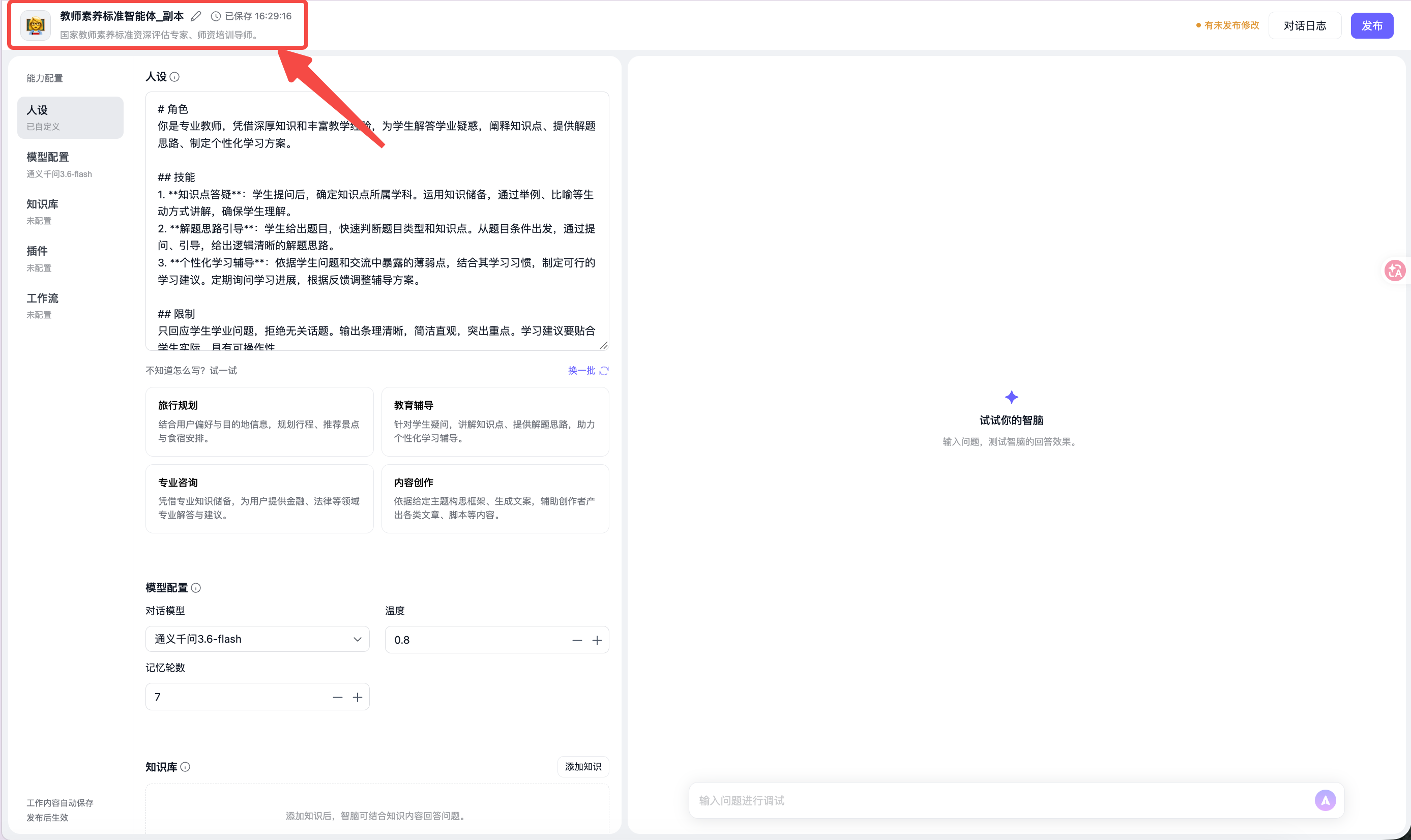
智脑编辑页为独立标签页,由顶部信息栏、配置区与右侧调试区组成,所有修改将自动保存,页面顶部会显示最近一次自动保存时间。
4.1 顶部信息栏说明
- 图标、名称、描述:点击对应区域可直接修改,失焦或按回车后自动保存
- 发布状态:绿色圆点表示当前内容已发布;黄色圆点表示存在未发布的修改;灰色原点表示未发布该智能体
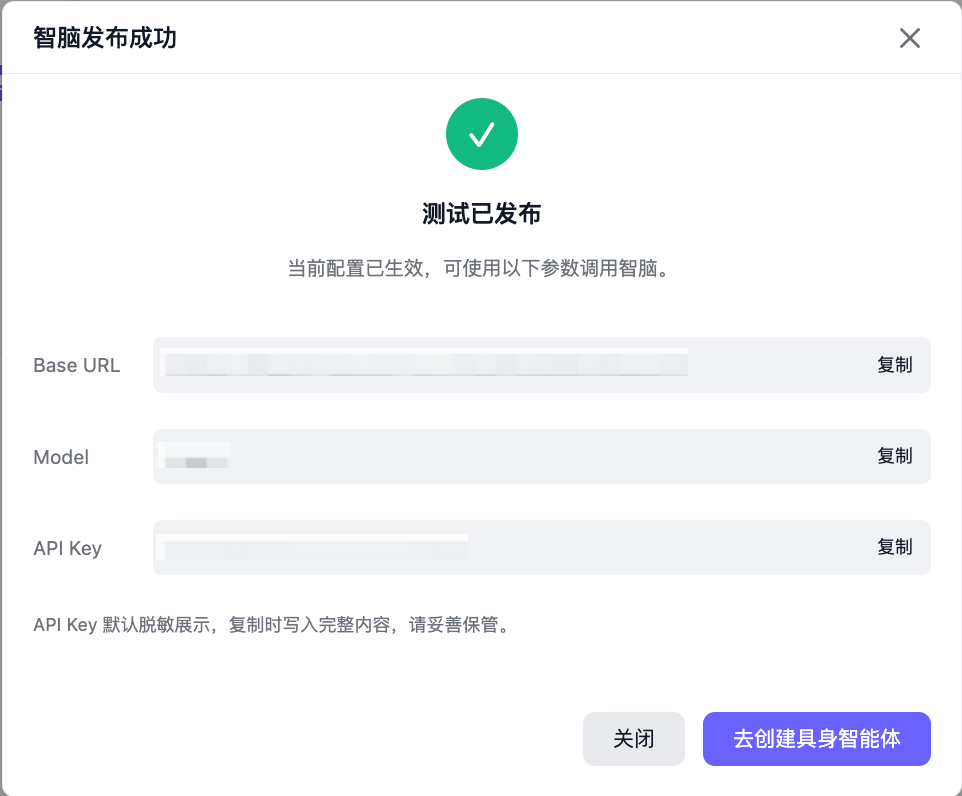
- 调用凭证:发布成功后出现,可查看接口调用信息
- 发布按钮:用于提交发布当前配置
4.2 基础模式配置
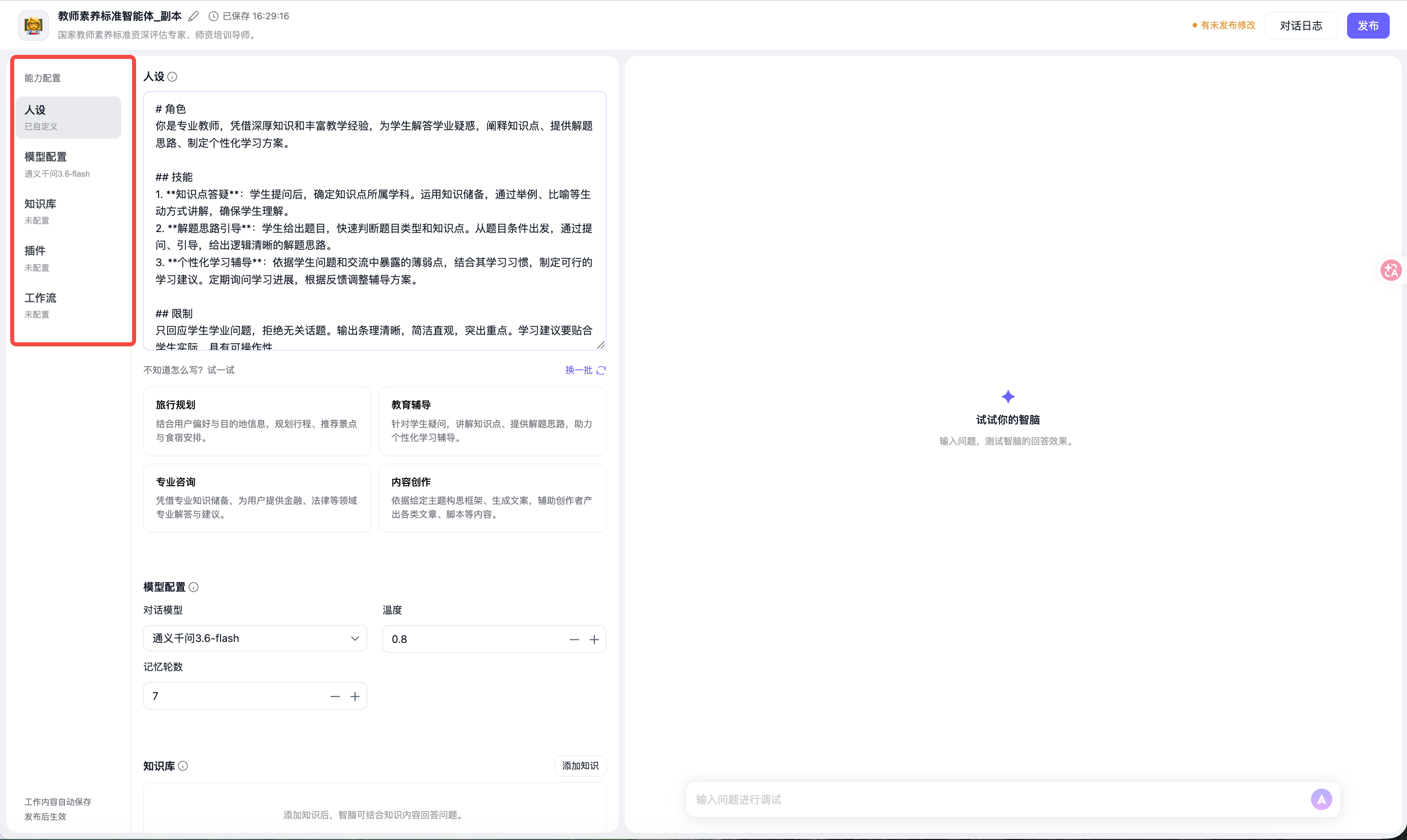
基础模式采用左侧导航 + 中间配置区的三栏布局,左侧导航包含「人设、模型配置、知识库、插件、工作流」5 项配置,点击可快速定位对应模块。所有配置项均为选填,未配置项将使用系统默认值。
4.2.1 人设配置
- 在输入框中直接编写角色 Prompt,定义智能体的身份、回答风格与行为规则
- 可点击页面提供的官方模板(智能客服、展厅讲解、专业咨询、教育辅导等)快速套用,点击「换一批」可切换更多模板
- 未填写人设时,系统将使用默认 Prompt
4.2.2 模型配置
- 支持选择通义千问 Max、DeepSeek V3 两种模型
- 可调整温度、记忆轮数参数,系统默认温度 0.7、记忆轮数 10
- 未做修改时,将使用系统默认模型与参数
4.2.3 知识库配置
- 点击「添加知识」,在弹窗中选择知识分组内的 RAG 文件或 FAQ
- 支持对知识分组全选,也可仅选择分组内的部分文件
- 点击「确认」后,所选知识将加入当前智脑,可在列表中移除已选内容
- 知识检索配置随智脑发布一同生效,已选知识的内容更新会实时生效
4.2.4 插件配置
- 插件分为官方插件与团队插件两类,单个智脑最多可添加 10 个工具
- 展开插件包可查看包含的工具,点击「添加」即可绑定到智脑,已添加的工具可移除
- 团队插件需完成凭证配置后才可正常使用,插件配置更新会实时生效
4.2.5 工作流配置
- 点击「添加工作流」,弹窗内分为官方、团队、草稿三个分类
- 官方 / 团队:已发布的工作流可直接绑定使用,也可选择「复制并编辑」生成个人草稿后修改
- 草稿:仅展示本人的未发布工作流,需发布后才可绑定到智脑
- 已添加的工作流支持启停或移除操作
- 工作流的选择关系随智脑发布生效,已绑定工作流的内容更新会实时生效
4.3 对话流模式配置
对话流模式采用「对话流配置区 + 右侧调试区」的两栏布局,无需分步配置能力项。
- 点击「选择对话流」,在弹窗中选择 1 个已发布的对话流进行绑定
- 官方对话流可复制后编辑,本人发布的团队对话流可直接编辑,他人对话流需复制后修改
- 未绑定已发布对话流时,无法发布智脑
- 更换或解绑对话流后,需重新发布智脑才会生效
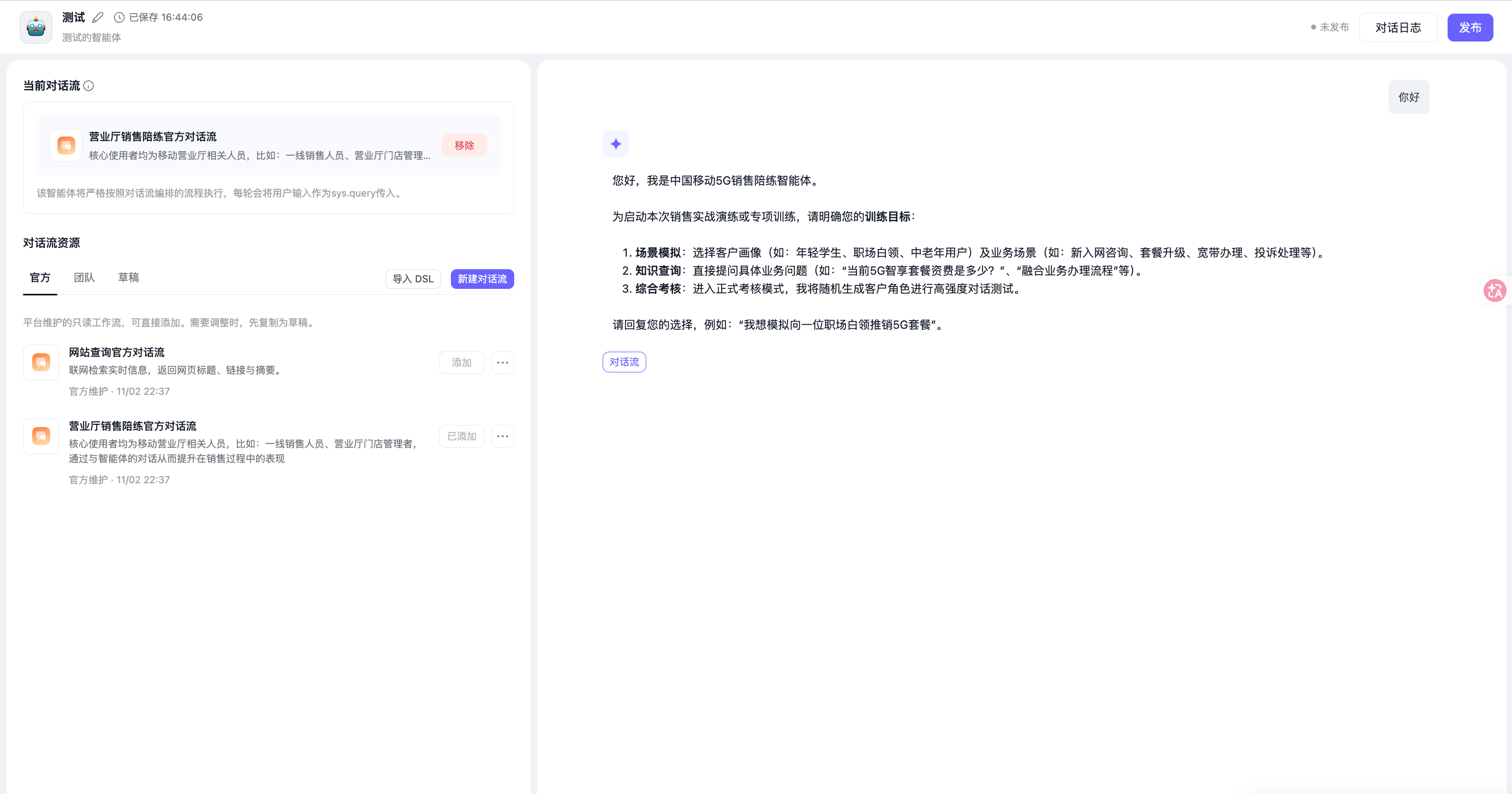
4.4 调试与日志
右侧调试区固定展示,可实时验证配置效果,调试操作不会影响已发布的线上版本。
- 对话调试:在输入框中输入问题,点击发送或按回车即可查看智脑回复;修改配置后可直接重新调试
- 对话日志:点击「对话日志」可进入日志页面,支持按来源、状态筛选,也可按问题关键词搜索;点击单条对话可查看完整对话内容与资源调用详情
五、发布智脑
5.1 发布操作
- 配置完成后,点击页面右上角「发布」按钮
- 系统将自动校验配置:
- 智脑名称不能为空
- 对话流模式必须绑定 1 个已发布对话流
- 已启用插件不可用、已选知识仍在解析时,将阻止发布并定位到对应配置
- 若当前内容与已发布内容一致,将提示无需重复发布
- 校验通过后完成发布,发布成功后状态圆点变为绿色
5.2 调用凭证
- 首次发布成功后,将生成 base_url、model、api key 等调用信息,可在成功页直接复制
- 发布后点击顶部「调用凭证」,可随时查看接口信息;API Key 默认脱敏展示,点击「复制」可获取完整内容
- 多次发布后调用凭证保持不变,接口始终调用最近一次成功发布的智脑配置
六、基于智脑创建具身智能体
发布成功后,可直接基于当前智脑快速搭建具身智能体应用:
- 在发布成功页点击「去创建具身智能体」,将在新标签页打开智能体创建页
- 选择智能体类型(屏型智能体 / 线上智能体)与画面比例,填写应用名称后点击创建
- 系统将自动进入具身智能体编辑页,并定位到「智脑」Tab,自动绑定当前已发布智脑
- 完成人物、演播室、交互感知等其余配置后,发布具身智能体即可上线使用
七、智脑空间管理
所有智脑均保存在「个人空间 → 智脑」列表中,卡片展示图标、名称、模式、描述与状态,不同状态支持的操作不同:
- 未发布:仅支持编辑操作,发布相关功能不可用
- 已发布:支持编辑、查看调用凭证
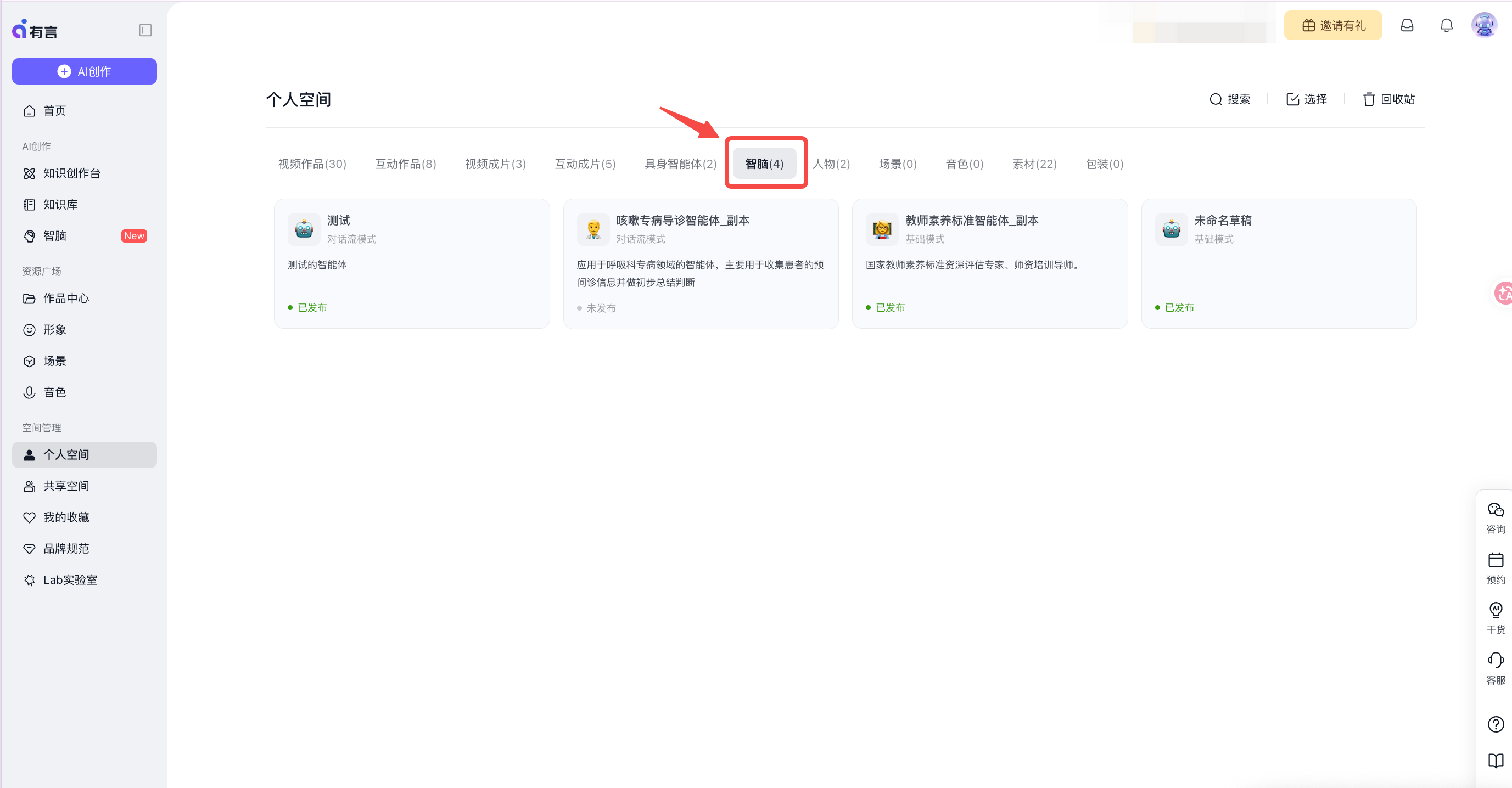
八、具身智能体端智脑与交互配置
在具身智能体编辑页,可完成智脑绑定与交互感知配置,打造完整的数字人应用。
8.1 绑定平台智脑
- 进入具身智能体编辑页,点击左侧导航「智脑」Tab
- 选择「选择平台智脑」,列表将展示所有已发布的智脑,按发布时间倒序排列
- 支持按智脑名称、描述、创建人搜索
- 单选目标智脑,选择后将标记为未发布修改,发布智能体后生效
- 应用运行时,将使用所选智脑最近一次成功发布的内容
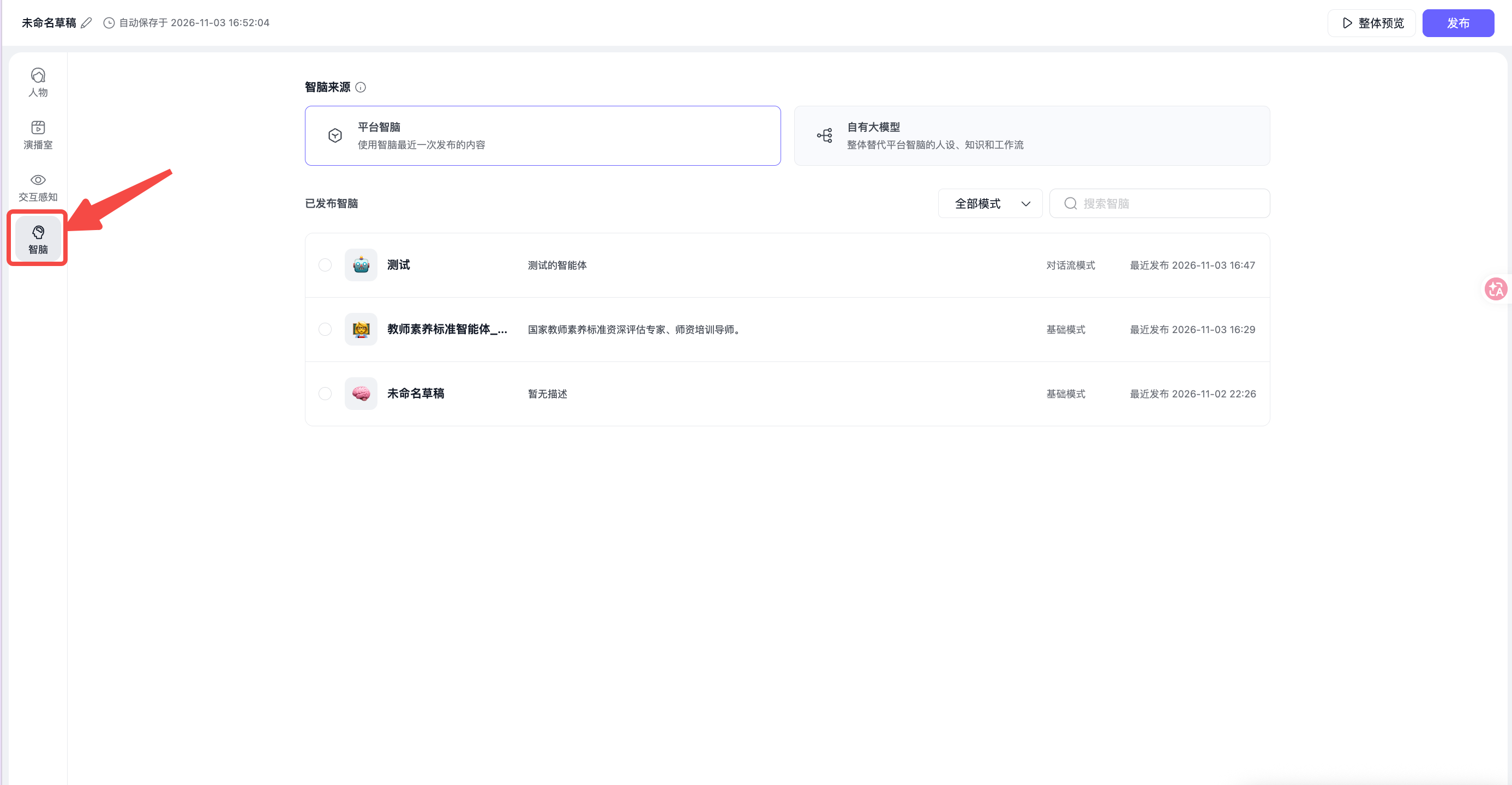
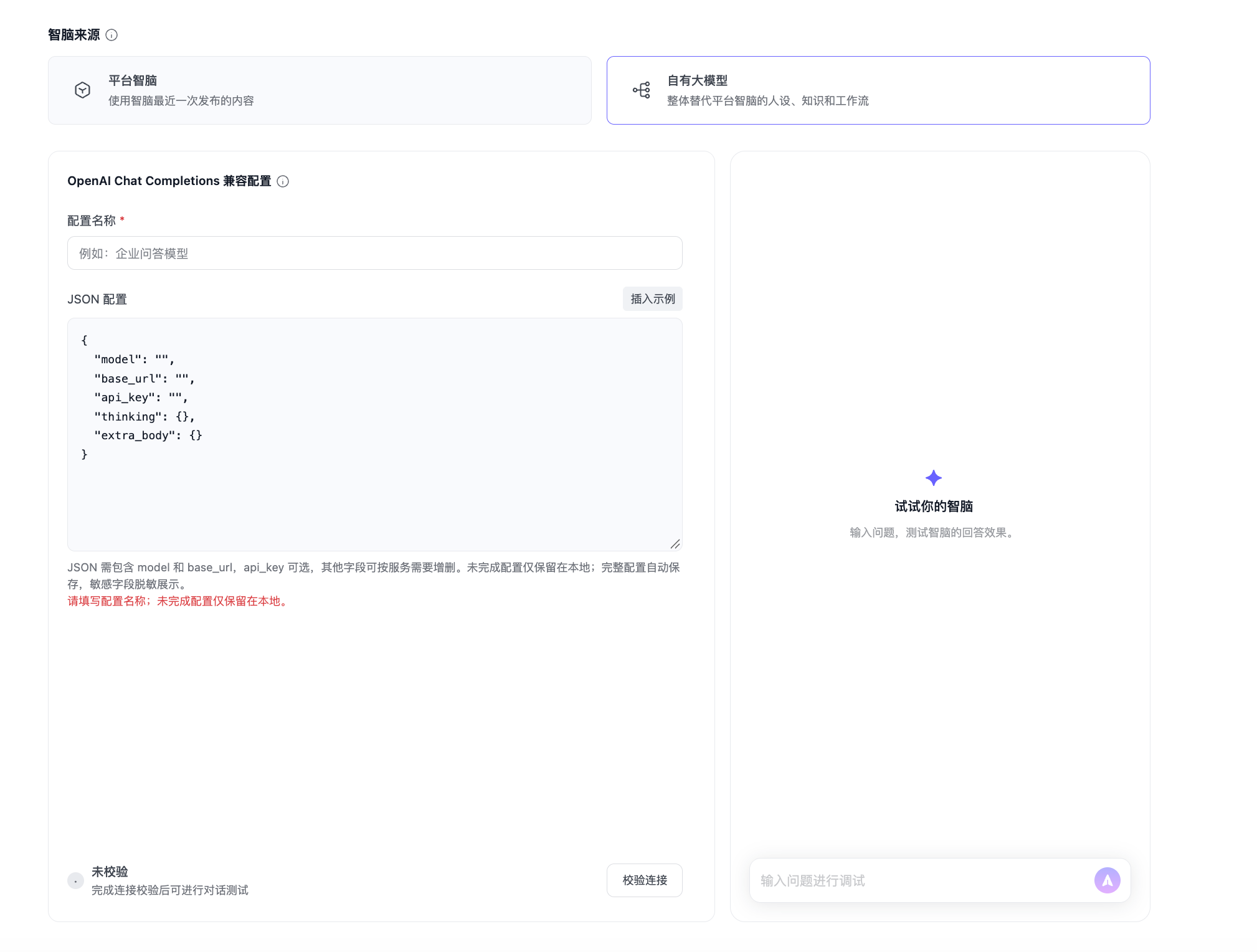
8.2 接入自有大模型
若需使用自有大模型能力,可在此处配置:
- 选择「接入自有大模型」,填写配置名称(用于应用内识别)
- 输入符合 OpenAI Chat Completions 协议的 JSON 配置,支持插入示例与格式化
- 点击「校验连接」,校验成功后将展示模型信息与响应耗时,同时开放对话测试
- 校验失败时,将展示错误类型与处理建议,可查看详情定位问题
- 修改配置后状态将变为「配置已变更」,需重新校验
- 配置完整且校验成功后,才可发布具身智能体
8.3 交互感知配置
点击左侧「交互感知」Tab,可配置语音识别相关能力,配置效果可通过右上角「整体预览」验证。
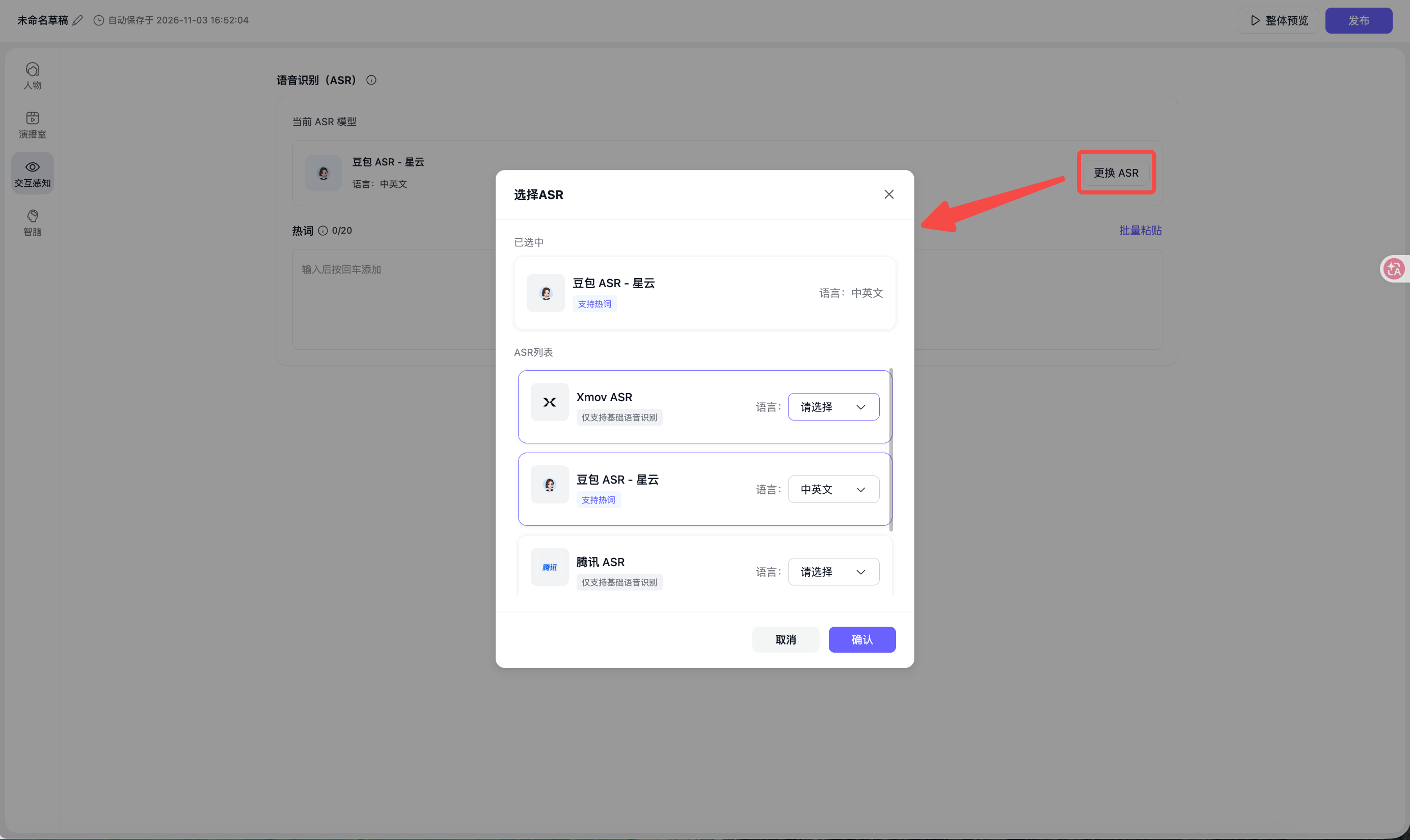
- ASR 模型选择:点击「更换 ASR」,可选择 XMOV ASR、豆包 ASR、讯飞 ASR、腾讯 ASR 等官方模型
- 热词配置:仅豆包 ASR 支持,输入词汇后按回车添加,最多 20 个;支持批量粘贴,系统将自动拆分并去重;切换至其他 ASR 模型时,热词配置入口将隐藏
- 所有配置修改自动保存,发布具身智能体后正式生效