计算机故障维修培训
该模板适用于企业制作业务培训、操作培训视频
 阿牛哥 |
阿牛哥 | 2026-10-28 10:47:43

























视频脚本
大家好,欢迎进入计算机维修实训任务工单的学习。本次课程的核心主题是计算机故障维修,我们将重点探讨Windows10安全模式的具体应用。作为开篇,我们首先来看应用项目一,即如何通过使用设置菜单来启动安全模式。让我们带着这份2026年的最新实训标准,正式开启今天的技能提升之旅。
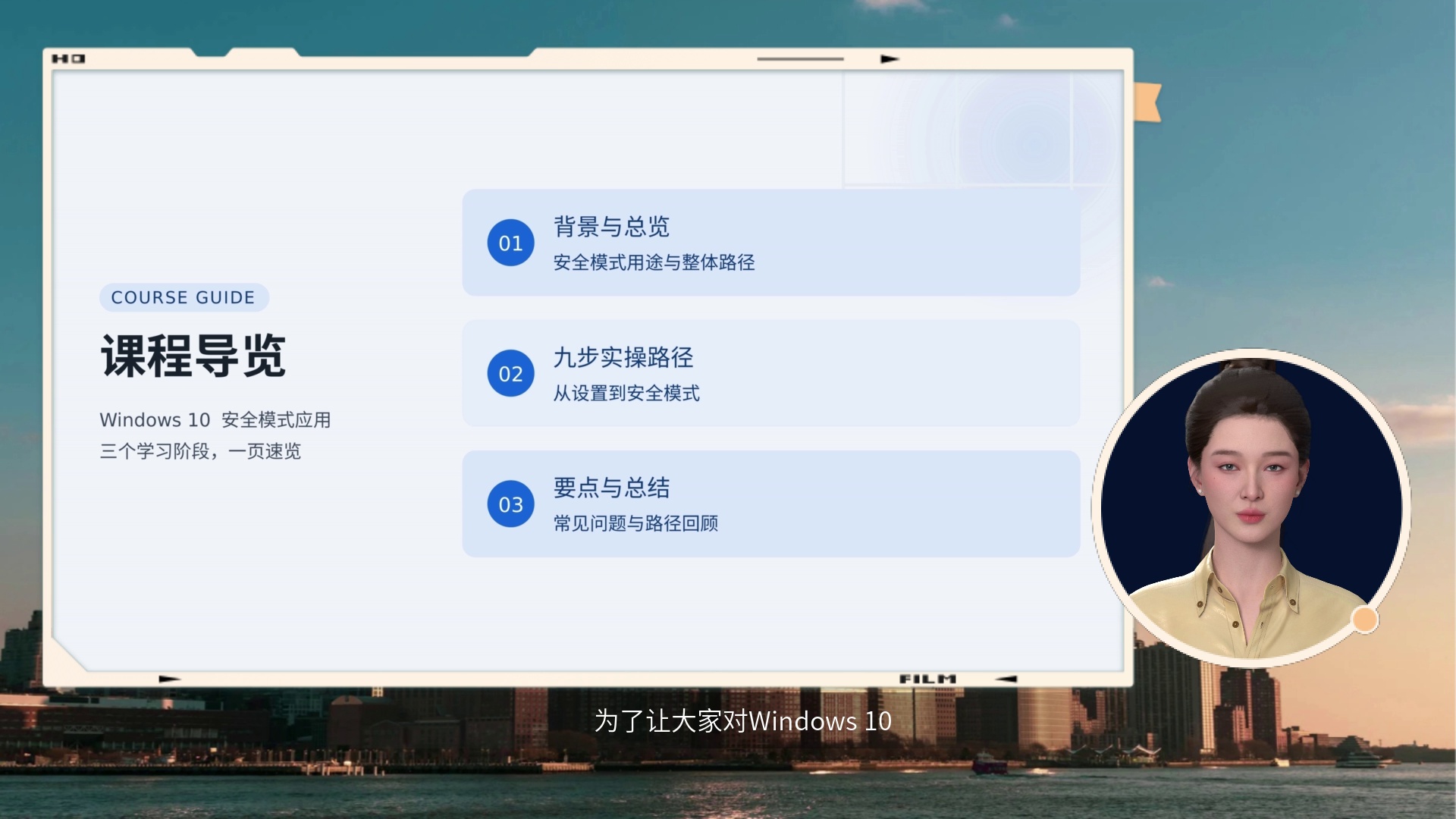
为了让大家对Windows 10安全模式的应用有一个清晰的认知,我们将学习过程划分为三个阶段。首先是背景与总览,了解安全模式的用途及整体路径;其次是九步实操路径,详细演示从设置进入安全模式的具体步骤;最后是要点与总结,回顾常见问题并梳理关键路径。
现在,让我们正式进入第一部分,即背景与总览。在这一章节中,我们将重点探讨安全模式作为排查系统故障的关键入口这一核心概念。
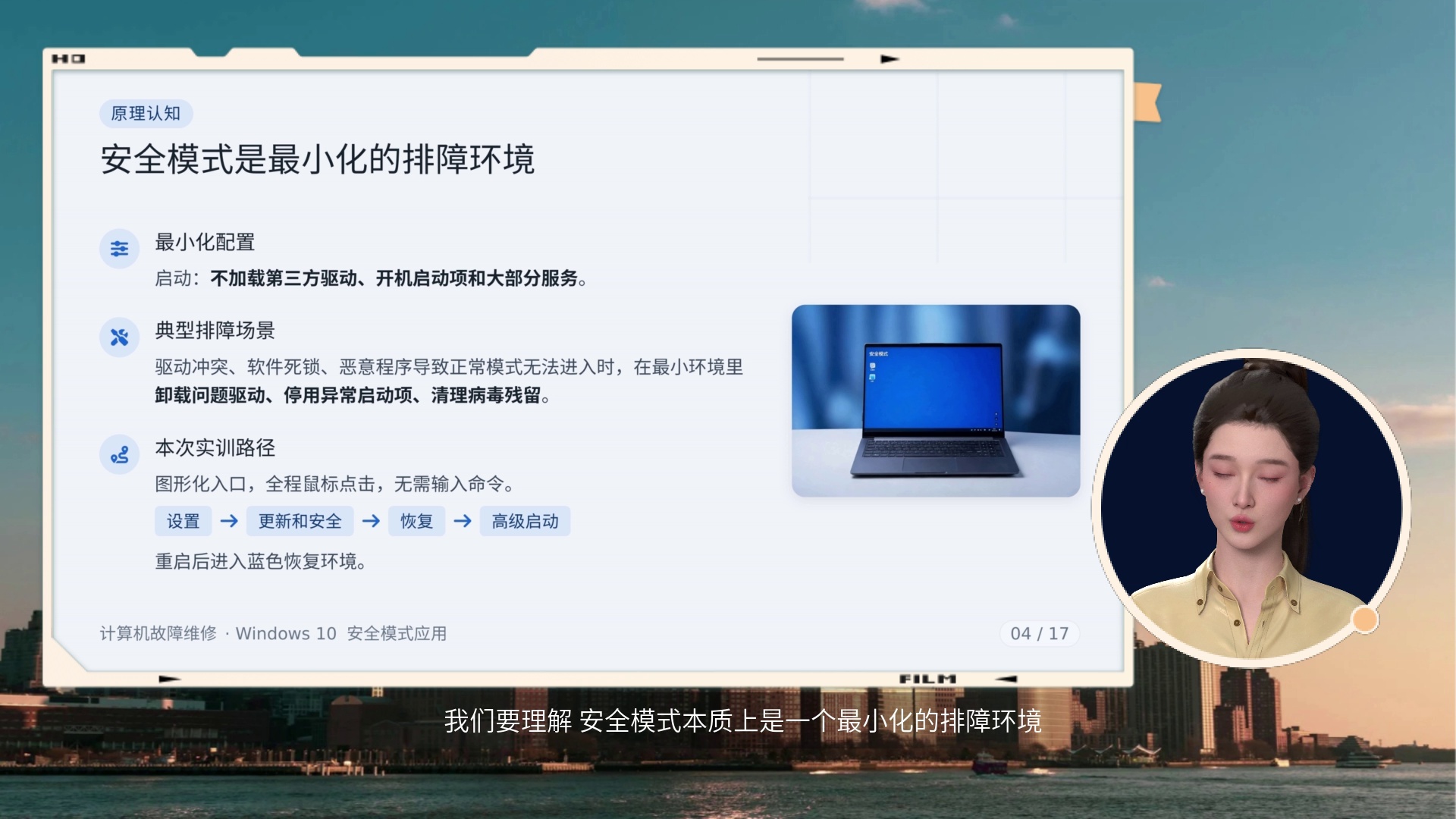
我们要理解,安全模式本质上是一个最小化的排障环境。在启动时,它不加载第三方驱动、开机启动项和大部分服务。当遇到驱动冲突、软件死锁或恶意程序导致正常模式无法进入时,我们可以在这个最小环境里卸载问题驱动、停用异常启动项并清理病毒残留。本次实训采用图形化入口,全程鼠标点击无需输入命令,具体路径为设置进入更新和安全,选择恢复后的高级启动,重启后即可进入蓝色恢复环境。
理清背景后,现在让我们正式进入第二部分,即九步实操路径。这一章节将带领大家一步步演练从设置菜单进入安全模式的具体操作流程。
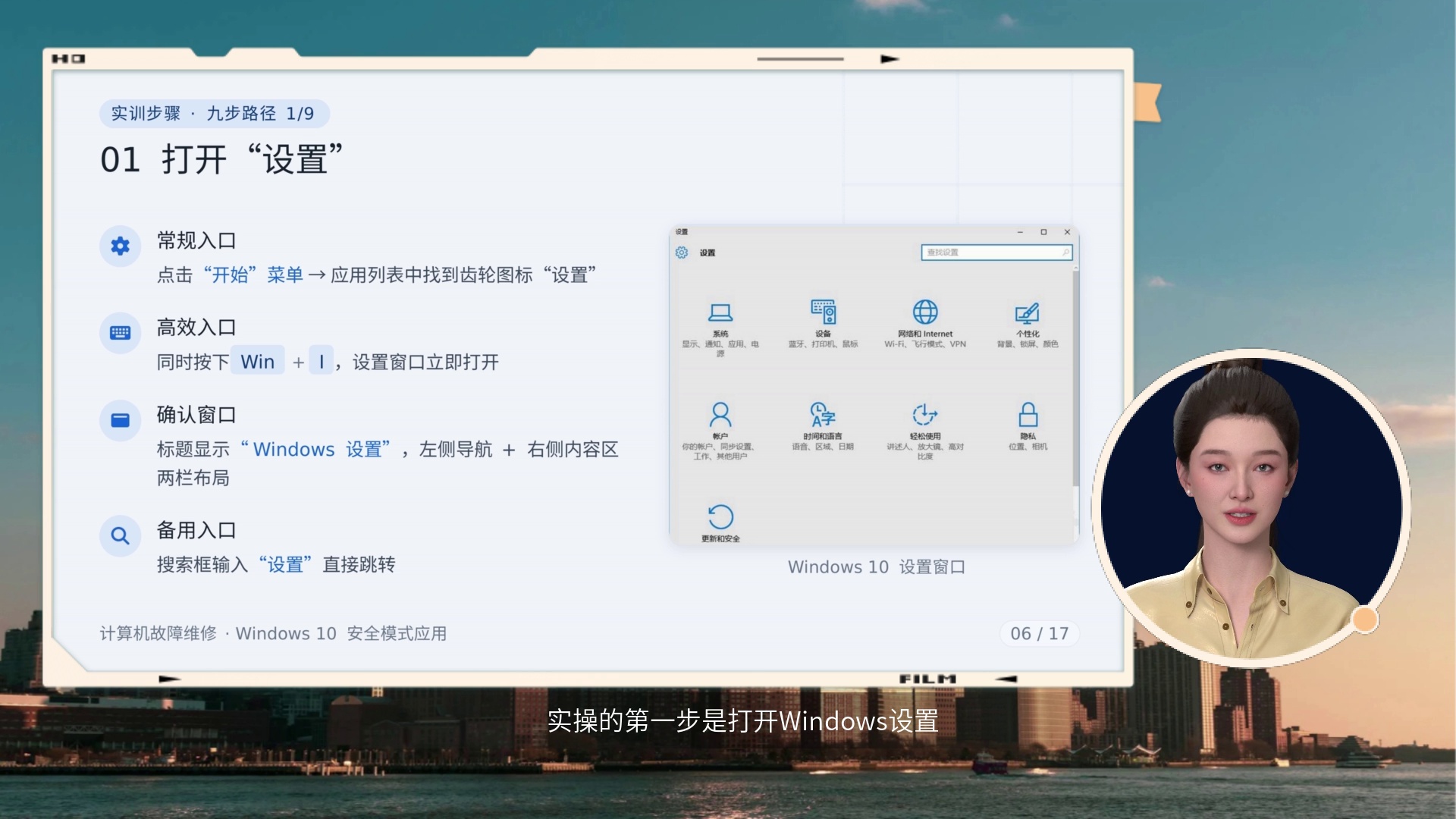
实操的第一步是打开Windows设置。常规入口可点击开始菜单,在应用列表中找到齿轮图标;若想追求效率,同时按下Win加I键能瞬间调出窗口。备用方案是在搜索框直接输入设置进行跳转。操作成功后,请确认窗口标题显示为Windows设置,且呈现左侧导航加右侧内容区的两栏布局,如图所示。
随后,在设置主界面点击“更新和安全”,请认准盾牌加循环箭头的图标。该模块用于集中管理更新、设备加密以及备份与恢复功能,而恢复入口正位于其左侧导航栏中。这里需特别注意区分,勿与单独的“更新”项混淆,务必确认进入了包含恢复选项的完整模块,才能进行后续操作。
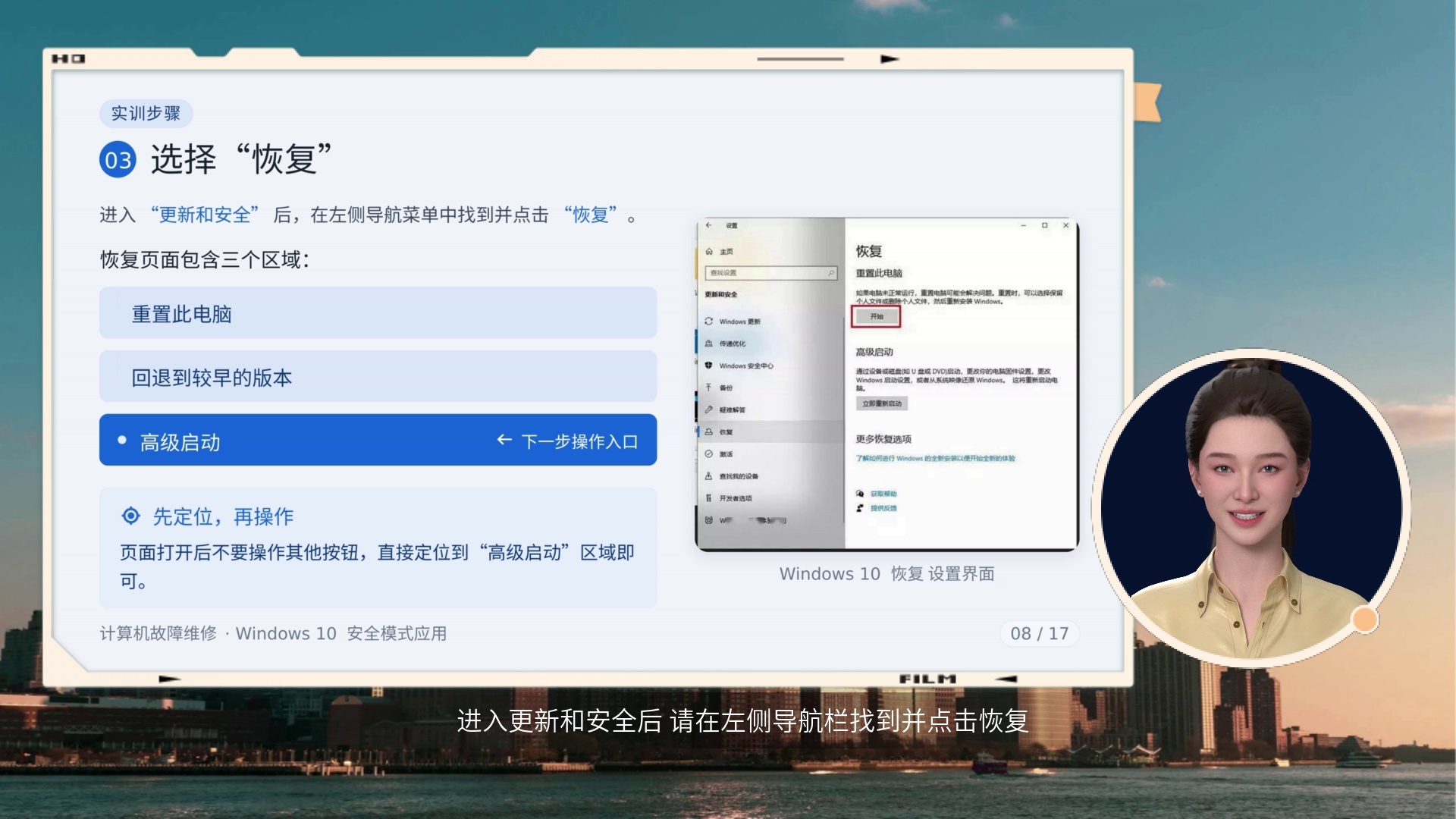
进入更新和安全后,请在左侧导航栏找到并点击恢复。此时界面将展示重置此电脑、回退到较早的版本以及高级启动三个区域。请遵循先定位再操作的原则,打开页面后不要误触其他按钮,直接锁定高级启动区域,这里正是我们进入下一步操作的入口。
来到第四步,我们需要在恢复页面的“高级启动”区域,点击“立即重新启动”按钮。操作前请务必保存并关闭正在编辑的文件,以免数据丢失。虽然此步骤不会删除任何数据,但它是全程唯一会造成系统中断的确认点,需提前向使用电脑的同事说明。点击后,系统将立即重启并进入蓝色背景的恢复环境,引导Windows放弃常规启动,转而进入“选择一个选项”界面。
重启后,系统会进入蓝色的“选择一个选项”界面。此时请点击“疑难解答”,这将引导我们进入诊断工具层,后续的高级选项和启动设置均由此进入。这里需要区分一下,若误选了上方的“继续”,则会返回正常模式,必须重新点击“立即重新启动”。下方的“关闭电脑”则是直接关机。只需点击疑难解答即可继续,全程鼠标操作,无需命令行。
进入疑难解答后,我们来到第六步,选择“高级选项”。在这个界面中,虽然列出了系统还原、命令提示符和启动修复等多种工具,但请大家务必锁定我们的目标——“启动设置”,它的功能是改变下一次启动方式。这里要特别留意易混项,“启动修复”是自动修复引导问题,与本任务无关,切勿选错。确认动作很简单,在点击高级选项后,只选“启动设置”即可,正如右侧Windows 10界面所示,我们要精准定位到这一项。
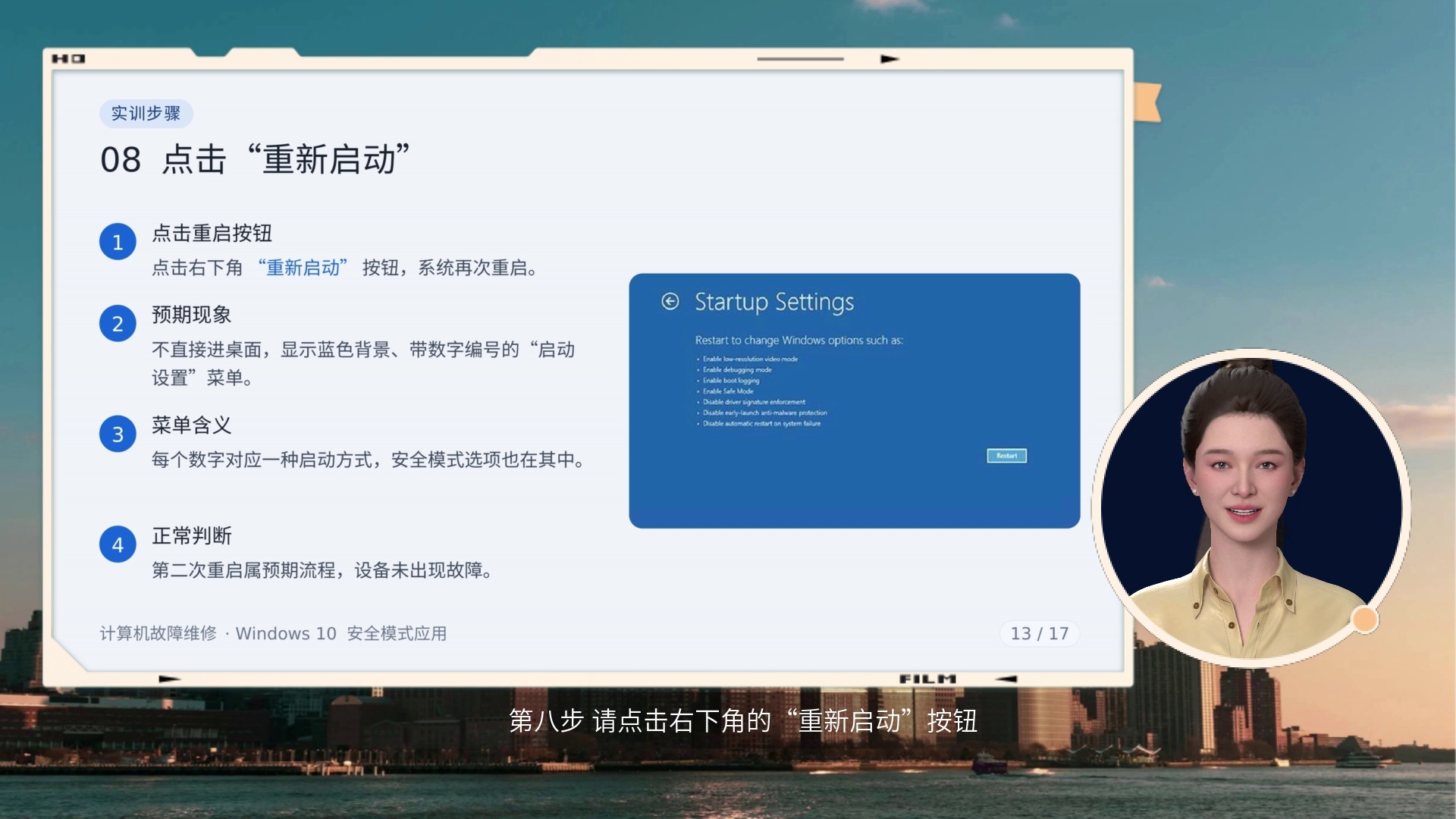
来到第七步,在高级选项界面点击“启动设置”。屏幕将提示重启后可更改的启动选项,其中包含我们需要的“启用安全模式”。请注意,此时点击并不会立即生效,系统需重启后才会显示带数字编号的具体菜单。当前操作仅为确认选择,真正的触发动作将在下一屏通过“重新启动”来完成。
第八步,请点击右下角的“重新启动”按钮。此时系统不会直接进入桌面,而是会显示蓝色背景、带数字编号的“启动设置”菜单。在这个列表中,每个数字对应一种启动方式,安全模式选项也包含其中。这第二次重启属于预期流程,若设备顺利进入该界面且未出现报错,即判定为正常。
重启后会出现带数字编号的启动设置菜单,此时需及时按键选择。若需联网下载驱动或工具,请按5启用带网络连接的安全模式;若是纯本地排查,则按4直接启用安全模式。请注意菜单仅停留几秒钟,超时将默认继续启动,因此看到界面后要迅速反应。进入桌面后,观察四角是否显示“安全模式”字样,以此作为成功进入的最终确认。
实操演练完毕,最后让我们进入第三部分,即要点与总结。这一章节将帮助大家梳理关键路径,确保故障排查快人一步。
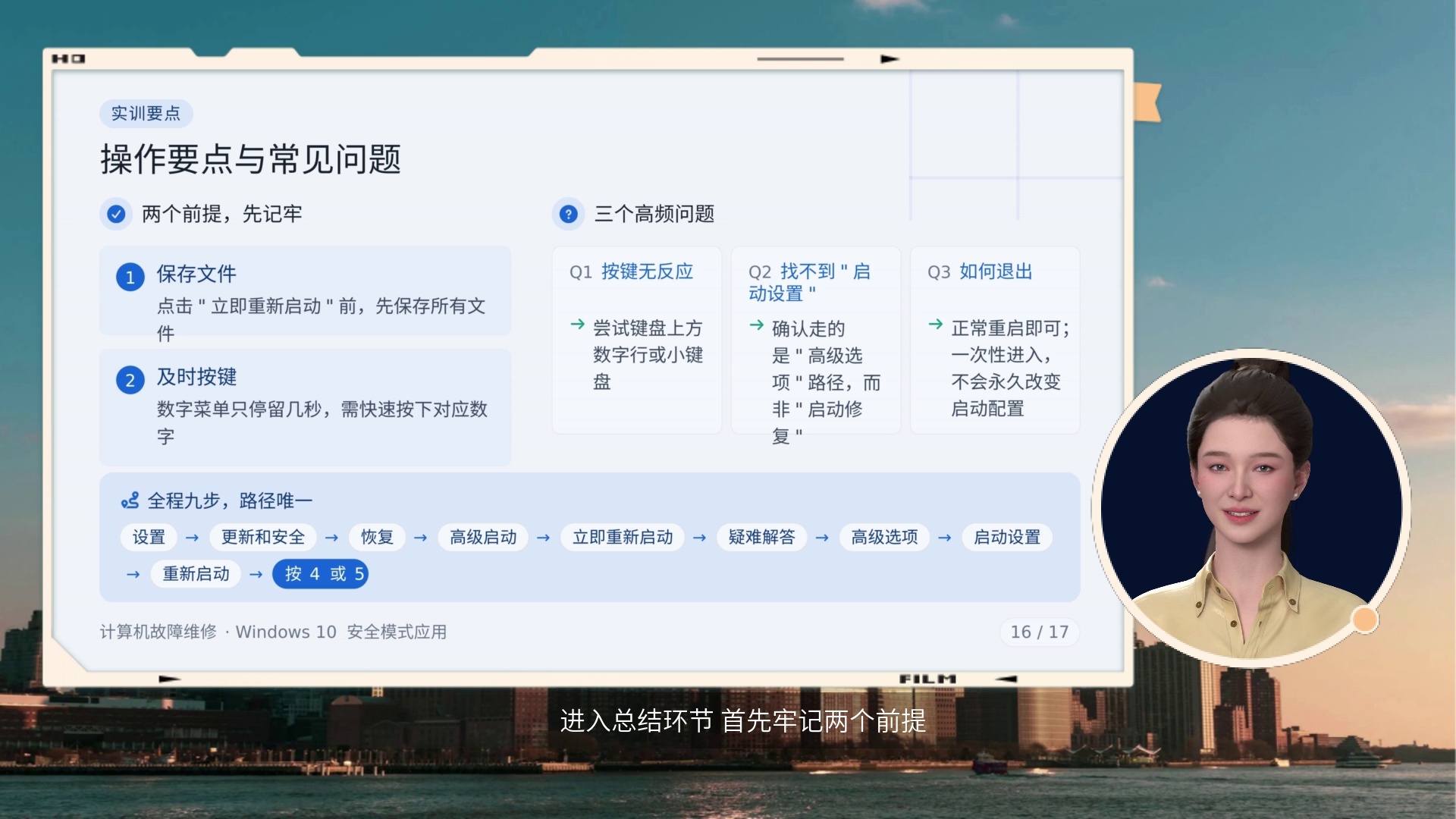
进入总结环节,首先牢记两个前提。点击立即重新启动前务必保存文件,且数字菜单停留短暂需快速按键。其次掌握全程九步唯一路径,即从设置经更新和安全、恢复至高级启动,重启后依次选择疑难解答、高级选项和启动设置,最后按4或5键。针对常见疑问,若按键无反应请尝试小键盘;找不到启动设置请确认走的是高级选项而非启动修复;退出时只需正常重启即可,该操作不会永久改变配置。
掌握本条路径,即可在系统故障时快速进入安全模式排查问题。至此,Windows 10安全模式的九步实操流程已全部讲解完毕。感谢大家的聆听与配合,希望各位能熟练运用这一技能高效解决电脑故障。祝大家工作顺利,生活愉快!
展开